Selasa, 14 April 2020

Android Studio IDE

Pertemuan 2

Pengenalan Android Studio IDE

Android Studio adalah Lingkungan Pengembangan Terpadu (Integrated Development Environment/IDE) resmi untuk pengembangan aplikasi Android, yang didasarkan pada IntelliJ IDEA
Software ini diperkenalkan pertama kali pada tahun 2013 di acara Google I/O Conference. Android Studio merupakan software resmi yang didukung penuh oleh Google sebagai perusahaan induk Sistem Operasi Android. IDE ini dikembangkan oleh JetBrains dan dirilis pertama kali ke publik pada tahun 2014.
Sebelum Google meresmikan dan mendukung penuh Android Studio, Google sudah lebih dulu mendukung Eclipse. Dimana dulunya Eclipse adalah software atau IDE yang digunakan oleh para developer android untuk mengembangkan aplikasi android. Namun kini Google sudah menghentikan dukungan penuh terhadap Eclipse.
Meskipun begitu Eclipse masih tetap bisa digunakan untuk mendevelop aplikasi android.


2. Fitur Android Studio

Android Studio menawarkan fitur lebih banyak untuk meningkatkan produktivitas saat membuat aplikasi Android, diantaranya:
* Sistem versi berbasis Gradle yang fleksibel
* Emulator yang cepat dan kaya fitur
* Lingkungan yang menyatu untuk pengembangan bagi semua perangkat Android
* Instant Run untuk mendorong perubahan ke aplikasi yang berjalan tanpa membuat APK baru
* Template kode dan integrasi GitHub untuk membuat fitur aplikasi yang sama dan mengimpor kode      contoh – Alat pengujian dan kerangka kerja yang ekstensif
* Alat Lint untuk meningkatkan kinerja, kegunaan, kompatibilitas versi, dan masalah-masalah lain
* Dukungan Bahasa C++ dan NDK
*Dukungan bawaan untuk Google Cloud Platform, mempermudah pengintegrasian Google Cloud Messaging dan App Engine


3. Berikut Tipe Activity awal dari template yang telah disediakan secara mendasar, diantaranya:

  • Add No ActivityàTidak ada activity yang ditambahkan
  • Basic Activityàdengan template komponen material design seperti                        FloatingActionButton
  • Empty ActivityàActivity dalam bentuk yang paling dasar
  • Fullscreen ActivityàActivity fullscreen tanpa status bar
  • Google AdMob Ads Activity àActivity dengan konfigurasi default iklan Admob
  • Google Maps ActivityàActivity dengan menyediakan konfigurasi dasar Google  Maps
  • Login ActivityàActivity untuk halaman login
  • Master / Detail FlowàActivity yang diperuntukkan untuk alur aplikasi master detail     pada peranti tablet
  • Navigation Drawer ActivityàActivity dengan tampilan side bar menu
  • Scrolling ActivityàActivity dengan kemampuan scroll konten didalamnya secara         vertical
  • Settings ActivityàActivity yang diperuntukan untuk konfigurasi aplikasi
  • Tabbed ActivityàActivity yang diperuntukan untuk menampilkan lebih dari satu  tampilan, dapat digeser ke kanan dan ke kiri (swipe) dan dengan menggunakan komponen viewpager


4. Antarmuka Pengguna

Jendela utama Android Studio terdiri dari beberapa area logis yang diidentifikasi dalam gambar 3.
Gambar 3. Jendela utama Android Studio.
1.                 Toolbar memungkinkan Anda melakukan berbagai tindakan, termasuk menjalankan aplikasi dan meluncurkan fitur Android.
2.                 Menu navigasi membantu Anda menjelajah project dan membuka file untuk diedit. Menu ini memberikan tampilan struktur yang lebih ringkas yang terlihat di jendela Project.
3.                 Jendela editor adalah tempat Anda membuat dan memodifikasi kode. Tergantung jenis file yang ada, editor ini dapat berubah. Misalnya, saat menampilkan file tata letak, editor akan menampilkan Layout Editor.
4.                 Panel jendela fitur berada di sisi luar jendela IDE dan berisi tombol-tombol yang memungkinkan Anda memperluas atau menciutkan setiap jendela fitur.
5.                 Jendela fitur memberi Anda akses ke tugas tertentu seperti pengelolaan project, penelusuran, kontrol versi, dan banyak lagi. Anda dapat memperluas dan menciutkan jendela ini.
6.                 Status bar menampilkan status project Anda dan IDE itu sendiri, serta semua peringatan atau pesan.
Anda dapat mengatur jendela utama untuk memperluas ruang layar dengan menyembunyikan atau memindahkan toolbar dan jendela fitur. Anda juga dapat menggunakan pintasan keyboard untuk mengakses sebagian besar fitur IDE.
Anda dapat menelusuri kode sumber, database, tindakan, elemen antarmuka pengguna, dan sebagainya kapan saja, dengan menekan tombol Shift dua kali, atau mengklik kaca pembesar di sudut kanan atas jendela Android Studio. Tips ini sangat berguna jika, misalnya, Anda mencoba menemukan tindakan IDE tertentu yang Anda lupa cara memicunya.

Jendela fitur

Sebagai ganti menggunakan perspektif preset, Android Studio mengikuti konteks Anda dan otomatis menampilkan jendela fitur yang relevan saat Anda bekerja. Secara default, jendela fitur yang paling umum digunakan disematkan ke panel jendela fitur di tepi jendela aplikasi.
·                     Untuk memperluas atau menciutkan jendela fitur, klik nama fitur di panel jendela fitur. Anda juga dapat menarik, menyematkan, melepaskan sematan, memasang, dan melepas jendela fitur.
·                     Untuk kembali ke tata letak jendela fitur default saat ini, klik Window > Restore Default Layout atau sesuaikan tata letak default dengan mengklik Window > Store Current Layout as Default.
·                     Untuk menampilkan atau menyembunyikan seluruh panel jendela alat, klik ikon jendela  di pojok kiri bawah jendela Android Studio.
·                     Untuk menemukan jendela alat tertentu, arahkan kursor ke atas ikon jendela dan pilih jendela alat tersebut dari menu.
Anda juga bisa menggunakan pintasan keyboard untuk membuka jendela alat. Tabel 1 mencantumkan pintasan jendela paling umum.

Tabel 1. Pintasan keyboard ke beberapa jendela alat yang berguna
Jendela alat
Windows dan Linux
Mac
Project
Alt+1
Command+1
Kontrol Versi
Alt+9
Command+9
Run
Shift+F10
Control+R
Debug
Shift+F9
Control+D
Logcat
Alt+6
Command+6
Kembali ke Editor
Esc
Esc
Menyembunyikan Semua Jendela Alat
Control+Shift+F12
Command+Shift+F12


Jika Anda ingin menyembunyikan semua toolbar, jendela alat, dan tab editor, klik View > Enter Distraction Free Mode. Langkah ini akan mengaktifkan Distraction Free Mode. Untuk keluar dari Distraction Free Mode, klik View > Exit Distraction Free Mode.
Anda dapat menggunakan Speed Search untuk menelusuri dan memfilter di dalam sebagian besar jendela fitur pada Android Studio. Untuk menggunakan Speed Search, pilih jendela alat, lalu ketik kueri penelusuran Anda.

Pelengkapan kode

Android Studio memiliki tiga jenis pelengkapan kode, yang dapat Anda akses menggunakan pintasan keyboard.

Tabel 2. Pintasan keyboard untuk pelengkapan kode.
Jenis
Deskripsi
Windows dan Linux
Mac
Basic Completion
Menampilkan saran dasar untuk variabel, jenis, metode, ekspresi, dan sebagainya. Jika memanggil Basic Completion dua kali berturut-turut, Anda akan melihat lebih banyak hasil, termasuk anggota pribadi dan anggota statis yang tidak diimpor.
Control+Spasi
Control+Spasi
Smart Completion
Menampilkan opsi yang relevan berdasarkan konteks. Smart Completion mengetahui jenis dan alur data yang diharapkan. Jika Anda memanggil Smart Completion dua kali berturut-turut, Anda akan melihat lebih banyak hasil, termasuk chain.
Control+Shift+Spasi
Control+Shift+Spasi
Statement Completion
Melengkapi pernyataan saat ini secara otomatis, seperti menambahkan tanda kurung, tanda kurung siku, tanda kurung kurawal, pemformatan, dll. yang tidak lengkap.
Control+Shift+Enter
Shift+Command+Enter
Windows dan Linux

Anda juga dapat melakukan perbaikan cepat dan menampilkan tindakan maksud dengan menekan Alt+Enter.

Menemukan kode contoh

Code Sample Browser di Android Studio membantu Anda menemukan contoh kode Android berkualitas tinggi yang disediakan Google berdasarkan simbol yang saat ini ditandai dalam project Anda. Untuk informasi selengkapnya, lihat Menemukan kode contoh.
Berikut ini beberapa tips untuk membantu Anda menjelajah di dalam Android Studio.
·                     Beralih antar file yang baru saja diakses menggunakan tindakan Recent Files. Tekan Control+E (Command+E pada Mac) untuk memunculkan tindakan Recent Files. Secara default, file yang terakhir diakses akan dipilih. Anda juga dapat mengakses jendela fitur mana saja melalui kolom kiri dalam tindakan ini.
·                     Lihat struktur file saat ini menggunakan tindakan File Structure. Munculkan tindakan File Structure dengan menekan Control+F12 (Command+F12 pada Mac). Dengan tindakan ini, Anda dapat membuka bagian mana pun dari file saat ini dengan cepat.
·                     Telusuri dan buka class tertentu dalam project menggunakan tindakan Navigate to Class. Munculkan tindakan ini dengan menekan Control+N (Command+O pada Mac). Navigate to Class mendukung ekspresi canggih, termasuk camel humps, jalur, baris navigasi ke, pencocokan nama tengah, dan banyak lagi. Jika Anda memanggilnya dua kali berturut-turut, hasil dari class project akan ditampilkan.
·                     Buka file atau folder menggunakan tindakan Navigate to File. Munculkan tindakan Navigate to File dengan menekan Control+Shift+N (Command+Shift+O pada Mac). Untuk menelusuri folder dan bukan file, tambahkan / (garis miring) di akhir ekspresi Anda.
·                     Buka metode atau kolom menurut nama menggunakan tindakan Navigate to Symbol. Munculkan tindakan Navigate to Symbol dengan menekan Control+Shift+Alt+N (Command+Option+O pada Mac).
·                     Temukan semua bagian kode yang merujuk ke class, metode, kolom, parameter, atau pernyataan di posisi kursor saat ini dengan menekan Alt+F7 (Option+F7 pada Mac).


Gaya dan pemformatan


Saat Anda mengedit, Android Studio otomatis menerapkan pemformatan dan gaya seperti yang ditentukan dalam setelan gaya kode Anda. Anda dapat menyesuaikan setelan gaya kode menurut bahasa pemrograman, termasuk menentukan konvensi untuk tab dan indentasi, spasi, penggabungan, tanda kurung kurawal, dan baris kosong. Untuk menyesuaikan setelan gaya kode Anda, klik File > Settings > Editor > Code Style (Preferences > Editor > Code Style pada Mac.)
Meskipun IDE otomatis menerapkan pemformatan selagi Anda bekerja, Anda juga bisa memanggil tindakan Reformat Code secara eksplisit dengan menekan Control+Alt+L (Opt+Command+L pada Mac), atau otomatis mengindentasi semua baris dengan menekan Control+Alt+I (Control+Option+I pada Mac).


Gambar 4. Kode sebelum pemformatan.

Gambar 5. Kode setelah pemformatan.

 
Dasar-dasar kontrol versi

Android Studio mendukung berbagai sistem kontrol versi (VCS), termasuk Git, GitHub, CVS, Mercurial, Subversion, dan Google Cloud Source Repositories.
Setelah mengimpor aplikasi Anda ke Android Studio, gunakan opsi menu VCS pada Android Studio untuk mengaktifkan dukungan VCS bagi sistem kontrol versi yang diinginkan, membuat repositori, mengimpor file baru ke kontrol versi, dan menjalankan operasi kontrol versi lainnya:
1.                 Dari menu VCS Android Studio, klik Enable Version Control Integration.
2.                 Dari menu drop-down, pilih sistem kontrol versi yang ingin dikaitkan dengan root project, lalu klik OK.
Menu VCS sekarang menampilkan sejumlah opsi kontrol versi berdasarkan sistem yang Anda pilih.

Selasa, 31 Maret 2020

     PENGENALAN KEAMANAN JARINGAN DAN KEAMANAN SISTEM INFORMASI

- PENGENALAN KEAMANAN JARINGAN 

- Keamanan jaringan adalah suatu cara atau suatu system yang digunakan untuk memberikan proteksi atau perlindungan pada suatu jaringan agar terhindar dari berbagai ancaman luar yang mampu merusak jaringan.

  •  Defenisi : menjaga informasi dari orang yang tidak berhak mengakses.

Perlindungan pada suatu jaringan agar terhindar dari berbagi ancaman luar yang mampu merusak jaringan

1.      - Elemen pembentukan keaman jaringan
Ada dua elemen utama pembentuk keamanan jaringan :

  1.   Tembok pengamanan (baik secara fisik maupun maya), yaitu suatu cara untuk memberikan proteksi atau perlindugan pada jarigan, baik secara fisik (kenyataan) maupun  maya (menggunakan software)
  2. Rencana pengamanan, yaitu suatu rancagan yang nantinya akan di implementasiakan uantuk melindugi jaringan agar terhindar dari berbagai ancaman dalam jaringan
   - Alasan keamanan jaringan sangat penting.
   Alasan keamanan jaringan sangat penting karena :
  1. Privary / Confidentiality
  • Definisi : menjaga informasi dari orang yang tidak berhak mengakses.
  • Privacy : lebih kearah data-data yang sifatnya privat , Contoh ; e-mail. 
  • Confidentiality : berhubungan dengan data yang di berikan ke pihak lain untuk keperluan tertentu .
       2. Integrity 
  • Definisi : informasi tidak boleh diubah tanpa seijin pemilik informasi
  • Contoh : e-mail di intercept di tengah jalan, diubah isinya, kemudian di teruskan ke alamat yang dituju.
  • Bentuk serangan : adanya virus , trojan horse, atau pemakai lain yang mengubah informasi tanpa ijin , "man in the middle attack" dimana seseorang menempatkan diri di tengah pembicaraan dan menyamar sebagai oran lain .
       http://itsguntara.blogspot.com/2013/07/pengertian-keamanan-jaringan_6935.html


    Klasifikasi Serangan Komputer
  • Keamanan Fisik (Physical Security) Suatu keamanan yang meliputi seluruh sistem beserta peralatan, peripheral, dan media yang digunakan. ...
  • Keamanan Data dan Media. ...
  • Keamanan Dari Pihak Luar. ...
  • Keamanan dalam Operasi.

APA TUJUAN DARI KEAMANAN JARINGAN 
  • Melindungi keamanan informasi-informasi dan sistem informasi terhadap akses, penggunaan, pengungkapan , gangguan , modifikasi atau penghancuran .
  • Mengamankan jaringan dari gangguan tanpa menghalangi penggunaanya
  • melakukan antisipasi ketika jaringan berhasil ditembus
APA FAKTOR PENYEBAB GANGGUAN JARINGAN 
  • Human eror
  • Kelemahan hardware
  • Kelemahan software
  • Kelemahan sistem jaringan


- KEAMANAN SISTEM INFORMASI
     - keamanan informasi adalah bagaimana kita dapat mencegah penipuan (cheating) atau, paling tidak, mendeteksi adanya penipuan di sebuah sistem yang berbasis informasi, dimana informasinya sendiri tidak memiliki arti fisik.

    - Tujuannya: 

    • Menjaga keamanan sumber-sumber informasi , disebut dengan manajemen pengamanan informasi (information security management-ISM)
    • memelihara fungsi-fungsi perusahaan setelah terjadi bencana atau pelanggaran keamanan , disebut dengan manajemen kelangsungan bisnis (business continuty management-BCM)
    - Kelemahan

    • cacat atau kelemahan dari suatu sistem yang mungkin timbul pada saat mendesain, menetapkan prosedur, mengimplementasikan maupun kelemahan 

    1. untuk mendapatkan akses (access attacks)
    2. untuk melakukan modifikasi (modification attacks)
    3. untuk menghambat penyediaan layanan (denial of service attacks) 
    Beberapa cara dalam melakukan serangan , antara lain :
    • Sniffing
    • spoofing
    • man-in-the-middle
    • menebak password
    Ancaman adalah aksi yang terjadi baik dari dalam sistem maupun dari luar sistem yang dapat mengganggu keseimbangan sistem informasi. Ancaman tersebut berasal dari individu, organisasi , mekanisme , atau kejadian yang memiliki potensi untuk menyebabkan kerusakan pada sumber-sumber informasi perusahaan .

    Timbulnya ancaman sistem informasi juga dimungkinkan oleh kemungkinan timbul dari kegiatan informasi berasal dari 3 hal utama , yaitu :
    1. Ancaman Alam
    2. Ancaman Manusia
    3. Ancaman Lingkungan
    - RESIKO 
     
    Dengan mengetahui ancaman dan kelemahan pada sistem informasi terdapat beberapa kriteria yang perlu diperhatikan dalam masalah keamanan sistem informasi yang dikenal dengan 10 domain , yaitu :
    1. Akses kontrol sistem yang digunakan 
    2. Telekomunikasi dan jaringan yang dipakai
    3. manajemen praktis yang di pakai 
    4. Pengembangan sistem aplikasi yang digunakan 
    5. Cryptogrphs yang diterapkan 
    6. Arsitektur dari sistem informasi yang diterapkan
    7. Pengoperasian yang ada
    8. Busineess Continuty Plan (BCP) dan disaster recovery plan (DRP)
    9. Kebutuhan hukum , bentuk investigasi dan kode etik yang diterapkan
    10. Tata letak fisik dari sistem yang ada . 
    http://pamungkas.blog.widyatama.ac.id/2019/03/20/tujuan-ancaman-kelemahan-dari-keamanan-sistem-informasi/

    Jumat, 29 November 2019


    Pengertian Virtual LAN (VLAN), Jenis-jenis, Kelebihan serta Konfigurasinya !


    Selamat pagi sobat, pagi ini kami akan mengajak sobat untuk membahas tentang Pengertian VLAN atau Virtual LAN, Jenis-jenis VLAN serta Kelebihan VLAN. Yuk langsung saja kita bahas selengkapnya dibawah ini 🙂

    Pengertian VLAN (Virtual LAN)

    Pengertian Virtual LAN atau VLAN adalah sekelompok perangkat pada satu LAN atau lebih yang dikonfigurasikan (menggunakan perangkat lunak pengelolaan) sehingga dapat berkomunikasi seperti halnya bila perangkat tersebut terhubung ke jalur yang sama, padahal sebenarnya perangkat tersebut berada pada sejumlah segmen LAN yang berbeda.
    Vlan juga disebut diartikan sebagai suatu model jaringan yang tidak terbatas pada lokasi fisik seperti LAN , hal ini mengakibatkan suatu network dapat dikonfigurasi secara virtual tanpa harus menuruti lokasi fisik peralatan.
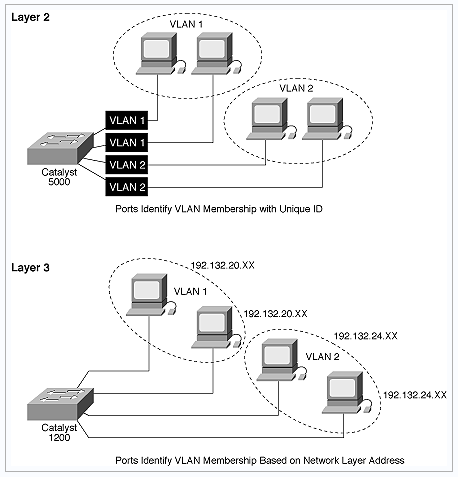
    Penggunaan VLAN akan membuat pengaturan jaringan menjadi sangat fleksibel dimana dapat dibuat segmen yang bergantung pada organisasi atau departemen, tanpa bergantung pada lokasi workstation seperti pada gambar dibawah ini.
    Pengertian VLAN, Jenis

    Jenis-jenis VLAN

    Keanggotaan dalam suatu VLAN dapat di klasifikasikan berdasarkan port
    yang di gunakan , MAC address, tipe protokol.

    Berdasarkan Port

    Keanggotaan pada suatu VLAN dapat di dasarkan pada port yang di gunakan oleh
    VLAN tersebut. Sebagai contoh, pada bridge/switch dengan 4 port, port 1, 2,
    dan 4 merupakan VLAN 1 sedang port 3 dimiliki oleh VLAN 2, lihat tabel:
    Tabel port dan VLAN
    Port 1 2 3 4
    VLAN 2 2 1 2
    Kelemahannya adalah user tidak bisa untuk berpindah pindah, apabila harus
    berpindah maka Network administrator harus mengkonfigurasikan ulang.

    Berdasarkan MAC Address

    Keanggotaan suatu VLAN didasarkan pada MAC address dari setiap workstation /komputer yang dimiliki oleh user. Switch mendeteksi/mencatat semua MAC address yang dimiliki oleh setiap Virtual LAN. MAC address merupakan suatu bagian yang dimiliki oleh NIC (Network Interface Card) di setiap workstation.
    Kelebihannya apabila user berpindah pindah maka dia akan tetap terkonfigurasi sebagai anggota dari VLAN tersebut.Sedangkan kekurangannya bahwa setiap mesin harus di konfigurasikan secara manual , dan untuk jaringan yang memiliki ratusan workstation maka tipe ini kurang efissien untuk dilakukan.

    Tabel MAC address dan VLAN

    MAC address 132516617738 272389579355 536666337777 24444125556
    VLAN 1 2 2 1

    Berdasarkan tipe protokol yang digunakan

    Keanggotaan VLAN juga bisa berdasarkan protocol yang digunakan, lihat tabel
    Tabel Protokol dan VLAN
    Protokol IP IPX
    VLAN 1 2

    Berdasarkan Alamat Subnet IP

    Subnet IP address pada suatu jaringan juga dapat digunakan untuk mengklasifikasi suatu VLAN
    Tabel IP Subnet dan VLAN
    IP subnet 22.3.24 46.20.45
    VLAN 1 2
    Konfigurasi ini tidak berhubungan dengan routing pada jaringan dan juga tidak mempermasalahkan funggsi router.IP address digunakan untuk memetakan keanggotaan VLAN. Keuntungannya seorang user tidak perlu mengkonfigurasikan ulang alamatnya di jaringan apabila berpindah tempat, hanya saja karena bekerja di layer yang lebih tinggi maka akan sedikit lebih lambat untuk meneruskan paket di banding menggunakan MAC addresses.
    Berdasarkan aplikasi atau kombinasi lain
    Sangat dimungkinkan untuk menentukan suatu VLAN berdasarkan aplikasi yang dijalankan, atau kombinasi dari semua tipe di atas untuk diterapkan pada suatu jaringan. Misalkan: aplikasi FTP (file transfer protocol) hanya bias digunakan oleh VLAN 1 dan Telnet hanya bisa digunakan pada VLAN 2.
    Penerapan sebuah teknologi VLAN memungkinkan sebuah jaringan menjadi lebih fleksibel untuk mendukung tujuan bisnis. Berikut ini beberapa keuntungan menggunakan VLAN:

    Security

    Departemen yang memiliki data sensitive terpisah dari jaringan yang ada, akan mengurangi peluang pelanggaran akses ke informasi rahasia dan penting.

    Cost reduction

    Penghematan biaya dihasilkan dari tidak diperlukannya biaya yang mahal untuk upgrades jaringan dan efisiensi penggunaan bandwidth dan uplink yang tersedia.

    Higher performance

    Dengan membagi jaringan layer 2 menjadi beberapa worksgroup secara logik (broadcast domain) mengurangi trafik yang tidak diperlukan pada jaringan dan meningkatkan performa.kjk

    Broadcast storm mitigation

    Dengan membagi sebuah jaringan menjadi VLAN mengurangi jumlah peralatan yang berpartisipasi dalam broadcast storm.

    Improved IT staff efficiency

    Dengan VLAN pengelolaan jaringan lebih mudah, karena user-user dengan kebutuhan jaringan yang sama berbagi VLAN yang sama.

    Simpler project or application management

    Memiliki fungsi-fungsi terpisah mempermudah pengelolaan sebuah project atau bekerja dengan aplikasi khusus.
    Berikut ini diberikan sedikit command untuk konfigurasi dasar VLAN pada Swicth Cisco Catalyst

    Langkah 1: Membuat VLAN

    (secara default, hanya ada satu VLAN, yaitu VLAN 1)
    syntax
    Switch#configure terminal
    Switch(config)#vlan NomorVLAN
    Switch(config-vlan)#name NamaVLAN
    contoh: untukmembuat VLAN dengan ID nomor 10 nama marketing.
    Switch#configure terminal
    Switch(config)#vlan 10
    Switch(config-vlan)#name marketing
    Switch(config-vlan)#end

    Langkah 2: Verifikasi VLAN yang sudah dibuat

    Command: Switch#sh vlan brief

    Langkah 3: Memasukkan Port menjadi anggota suatu VLAN

    (secara default semua port dalam switch menjadi anggota VLAN 1)
    Contoh: memasukkan Port Fa0/1 menjadi anggota VLAN 10:
    Switch#configure terminal
    Switch(config)#interface fa0/1
    Switch(config-if)#switchport mode access
    Switch(config-if)#switchport access vlan 10
    Switch(config-if)#end
    Jika Anda ingin memasukkan beberapa port bersama-sama menjadi anggota port 10, bisa juga menggunakan interface range. misal Anda ingin memasukkan port Fa0/1 sampai dengan Fa0/6, maka urutan perintahnya adalah:
    Switch#configure terminal
    Switch(config)#interface range fa0/1 – fa0/6
    Switch(config-if-range)#switchport mode access
    Switch(config-if-range)#switchport access vlan 10

    Langkah 4: Verifikasi Pengaturan Port Menjadi anggota VLAN

    Switch#sh vlan brief
    VLAN Name Status Ports
    —- ——————————– ——— ——————————-
    1 default active Fa0/7, Fa0/8, Fa0/9, Fa0/10
    Fa0/11, Fa0/12, Fa0/13, Fa0/14
    Fa0/15, Fa0/16, Fa0/17, Fa0/18
    Fa0/19, Fa0/20, Fa0/21, Fa0/22

    Fa0/23, Fa0/24, Gig1/1, Gig1/2
    10 marketing active Fa0/1, Fa0/2, Fa0/3, Fa0/4
    Fa0/5, Fa0/6
    1002 fddi-default active
    1003 token-ring-default active
    1004 fddinet-default active
    1005 trnet-default active
    Menghapus VLAN: Bila Anda Menghapus sebuah VLAN, Anda dapat menggunakan perintah “no vlan NomorVlan.
    contoh: perintah untuk menghapus VLAN 10 :
    Switch#configure terminal
    Switch(config)#no vlan 10
    Demikian penjelasan tentang Pengertian Virtual LAN (VLAN), Jenis-jenis VLAN, serta Configurasi VLAN. Semoga artikel yang kami sajikan ini dapat bermanfaat bagi para pembaca.

    Sabtu, 09 November 2019

    Membuat rangkaian PCB layout dan skema elektronik menggunakan diptrace


    1. Pertama buka Diptracenya terlebih dahulu lalu pilih PCB Layout


    2. Lalu akan ditampil dari seluruh menu dan fitur pada Diptrace


    3. Untuk menggunakan komponennya terdapat dimenu sebelah kiri layar, bisa mencari menual menggunakan menu filter.


    4. Kumpulkan komponen yang ingin digunakan pada layer layout pcb yang telah disediakan


    5. Lalu buat jalur yang diinginkan agar komponen saling terhubung dapat menggunakan fitur Route Manual, untuk mengedit jalur dapat digunakan fitur Edit Trace atau Free Trace Editing


    6. Untuk komponen yang saya gunakan ada dibawah ini, bisa disesuaikan dengan keperluan masing-masing


    7. Jika sudah dikumpulkan komponennya sambungkan semua komponen hingga membentuk tampilan layout pcb sesuai jalurnya dapat dilihat seperti gambar dibawah ini


    8. Jika sudah kita dapat membuat kotak pada sekitaran layout pcb


    9. Ini hasilnya,kalau sudah jangan lupa untuk disave agar filenya tidak hilang...

    Komponen Android Service

    Komponen Android Service Pengertian Service Sebelumnya telah belajar mengenai activity dan implementasinya. Activity adalah kom...